
在日常办公中处理Excel表格数据时,经常需要面对重复数据影响统计分析的困扰。掌握快速清理重复内容并保留唯一值的技能,能有效提升数据处理效率。本文详细介绍专业级重复项处理方法,助您轻松应对各类数据整理需求。
Excel数据去重专业操作指南:
1、启动需要处理的Excel文档,通过鼠标拖拽或快捷键Ctrl+A完整选取目标数据区域。建议在处理前做好原始数据备份,可在新工作表中创建副本进行后续操作。
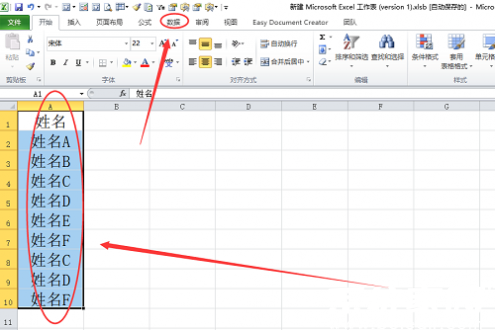
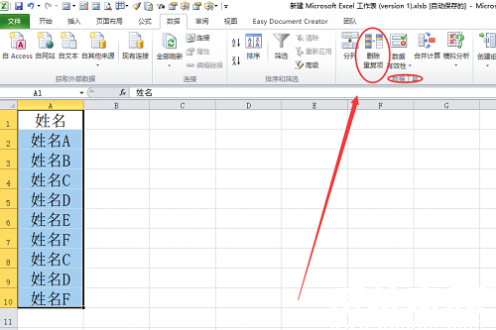
2、定位至顶部导航栏的「数据」选项卡,在「数据工具」模块中找到核心功能按钮。注意不同版本界面差异:Office 2010及以上版本可直接使用该功能,早期版本需通过高级筛选实现类似效果。
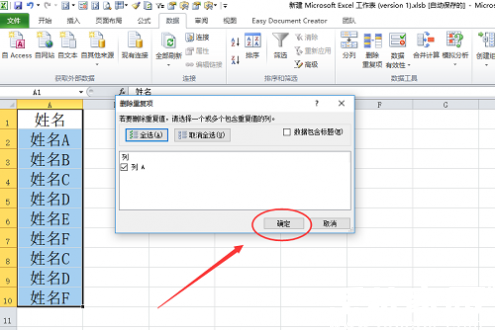
3、在弹窗界面勾选所有字段检测维度,系统默认全选状态可确保跨列检测重复记录。若存在特殊需求,可单独勾选特定列进行局部去重处理,此方法适用于多维度组合检测场景。
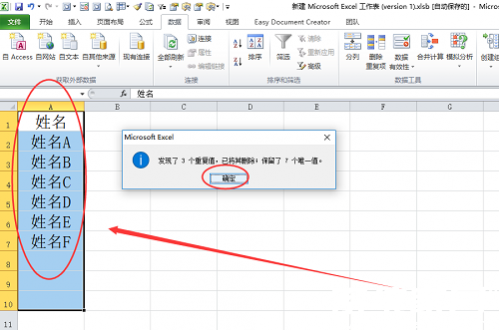
4、执行操作后系统将自动生成处理报告,显示发现的重复项数量及保留的唯一值总数。建议仔细核对处理结果,可通过快捷键Ctrl+Z快速撤回操作,重新调整选区范围二次处理。
进阶技巧提示:针对超大数据集(超过百万行),建议先使用「排序」功能预整理数据,配合条件格式标记重复项进行可视化确认。处理完成后可使用「数据验证」功能预防新增重复数据录入,构建完整的数据质量管理体系。
通过上述系统化的操作流程,用户不仅能高效清除冗余数据,更能深入理解Excel的数据治理逻辑。建议定期使用该功能维护数据资产,确保表格信息的准确性与有效性,为后续的数据分析和决策支持奠定坚实基础。
