
PS图片尺寸调整核心技巧
当我们需要对图像进行尺寸修改时,推荐使用Windows系统下的组合快捷键进行操作。首先启动Photoshop程序并导入目标文件,建议通过菜单栏的"文件-打开"选项导入需要调整的图片素材,这种标准的操作流程能有效避免文件路径错误。
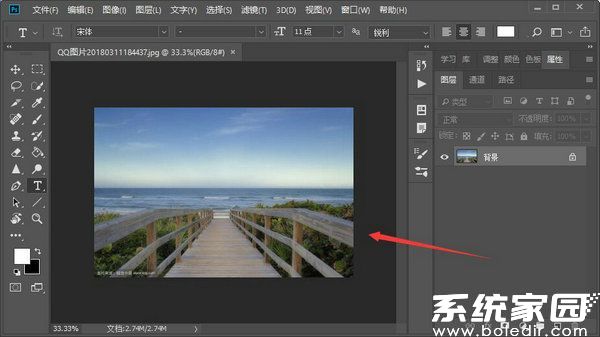
在开始缩放操作前,建议先执行图层复制操作。按住Ctrl+J组合键可快速创建当前图层的副本,这个步骤既能保留原始图像数据,又能确保在后续操作失误时可快速恢复原始状态,是专业设计师的常用工作习惯。
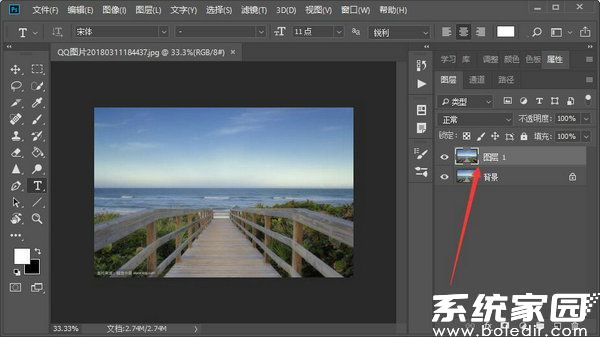
进阶缩放操作指南
激活自由变换功能需使用Ctrl+T组合键,此时图像四周会出现8个控制节点。在进行拖拽操作时,长按Shift键可锁定宽高比例,避免图像变形。若需从中心点等比例缩放,可同时按住Alt+Shift组合键进行双向调整,这种操作方式特别适用于需要保持视觉中心的设计场景。
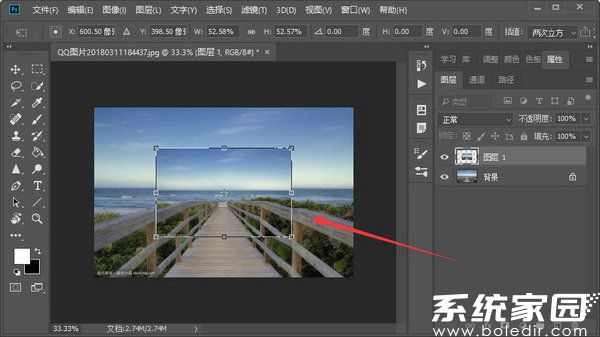
对于需要精确控制尺寸的情况,建议使用属性栏的数值输入功能。在自由变换状态下,工具栏会显示宽度(W)和高度(H)的百分比参数,用户可直接输入所需数值进行毫米级精度调整。当激活锁链图标时,系统会自动维持原始比例进行缩放,这个功能在进行印刷品设计时尤为重要。
在进行大幅面调整时,要注意图像分辨率的匹配设置。通过"图像-图像大小"菜单,可以查看当前文档的DPI数值,专业设计师建议将分辨率维持在300ppi以上以保证输出质量。若发现调整后图像出现模糊现象,可尝试使用"智能锐化"滤镜进行细节修复。
最后需要提醒的是,完成尺寸修改后应选择合适的存储格式。对于需要保留编辑能力的作品,建议存储为PSD格式;若用于网络传播,推荐使用"文件-导出-存储为Web所用格式"功能,该功能可自动优化文件体积并保持画质清晰。
