
会声会影x5视频导出操作指南
1、启动软件进入编辑界面后,在操作区域的左上方功能栏位置可以找到带有导出标识的图标按钮,该按钮通常显示为磁盘符号或输出标识,准确位置可能因软件版本界面调整略有差异,用户可通过悬停鼠标查看按钮提示信息确认功能
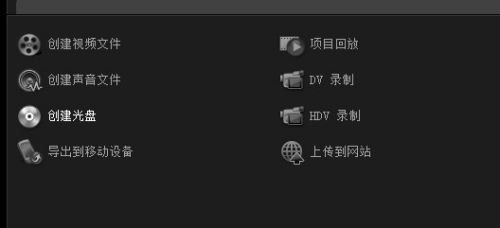
2、点击导出功能按钮后系统将展开输出选项菜单,这里提供多种导出模式。建议普通用户选择"创建视频文件"选项,该模式支持完整的视频格式输出功能,能最大限度保留编辑效果。专业用户可根据需要选择其他特殊输出方式
3、进入视频文件创建界面后,首先需要选择目标视频格式。软件内置MPEG-4、AVI、WMV等常见格式选项,点击格式下拉菜单可以看到详细格式列表。建议选择MP4格式作为通用格式,该格式具有较好的兼容性和压缩率
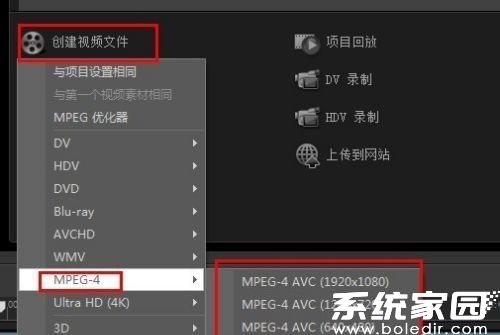
4、选定基础格式后,高级用户可点击右侧设置按钮进行详细参数配置。分辨率设置建议保持与项目设置一致,帧速率选择需匹配素材源属性。比特率设置要根据输出用途调整,网络传播建议选择8-12Mbps,本地存储可适当提高至20Mbps
5、完成格式配置后进入存储设置环节。在文件名输入框建议采用日期+主题的命名规则,如"20240530_旅游剪辑"。存储路径选择时要注意磁盘剩余空间,建议专门建立视频输出目录进行分类管理。勾选"创建新文件夹"选项可自动生成带日期的存储目录
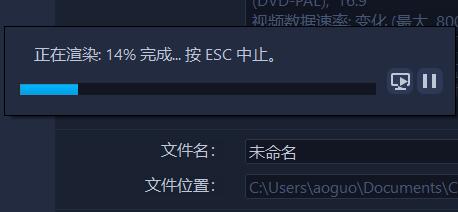
6、确认所有参数无误后,点击开始按钮启动渲染输出进程。此时软件界面会显示进度条和剩余时间预估,复杂项目可能需要较长时间处理。建议避免在此期间进行其他大型软件操作,确保硬件资源集中用于视频编码。渲染完成后系统会有提示音,用户可在指定目录查看成品视频文件
通过以上六个步骤的系统操作,用户可以完整实现视频作品的标准化输出。需要注意不同格式对特效的支持程度可能存在差异,若发现输出效果与预览不一致,建议尝试其他封装格式或检查编码参数设置。定期清理缓存文件和更新显卡驱动也有助于提升输出效率。
