
在日常办公场景中,经常需要将Word文档完整页面转换为图像格式进行分享或存档。作为常用的文档处理工具,Word内置的截图功能可轻松实现整页截取需求。下面将详细说明具体操作流程及相关注意事项。
Word文档整页截图实现方案
在开始操作前,建议先调整文档视图比例为100%以确保内容完整显示。同时确认文档已保存最新修改内容,避免截图遗漏重要信息。对于超过A4标准页面的特殊文档,建议提前进行页面设置调整。
1、启动需要处理的文档文件后,定位至顶部功能导航栏。在常规版本中,「插入」选项通常位于菜单栏第三项位置。单击后会展开包含多种插入元素的子菜单,此处需要特别注意不同Office版本可能存在的界面差异。
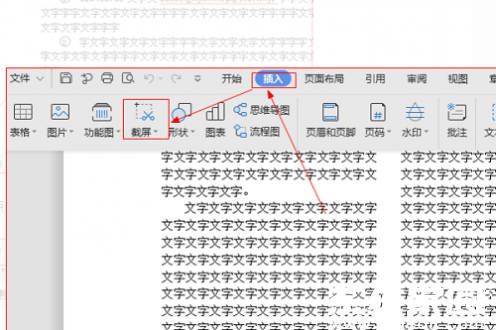
2、在展开的二级菜单中找到屏幕截图图标(通常显示为相机图形)。部分版本会直接显示「屏幕剪辑」文字标识。建议在此步骤前最小化其他窗口,避免误选非目标区域。
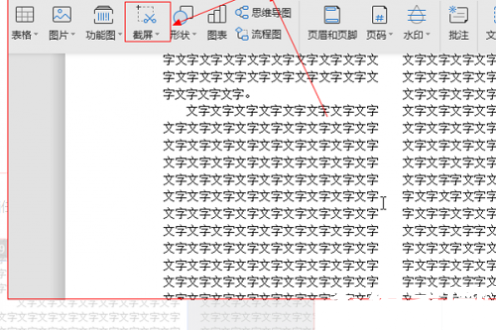
3、当屏幕进入截取状态时,建议使用拖拽方式完整框选文档显示区域。对于存在滚动条的文档页面,可按住Shift键配合鼠标滚轮进行精准定位。完成选区后系统将自动生成预览图像。
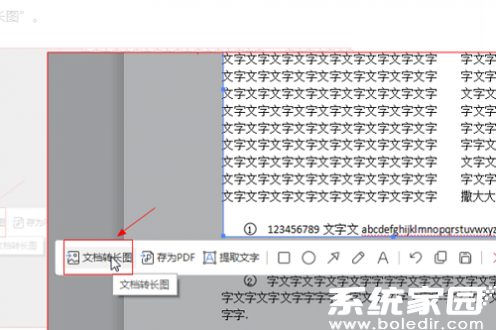
4、在图像处理界面中,重点定位「文档转长图」功能模块。该功能支持智能识别文档结构,选择「逐页输出」模式可确保多页面文档的完整转化。输出前建议选择PNG格式以保证图像清晰度,同时设置合理的文件命名规则以便后续管理。
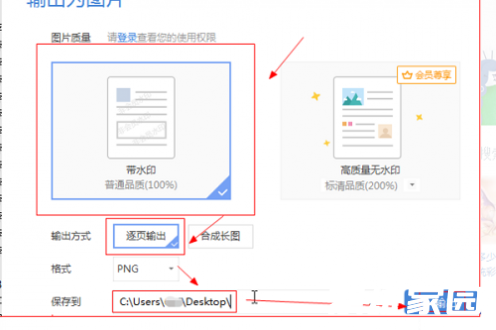
完成上述操作后,建议在保存目录中检查生成图像的质量和完整性。若发现内容缺失,可检查文档是否存在隐藏文字或分节符异常的情况。对于超长文档处理,建议分章节操作以避免系统资源占用过高。掌握这项实用技巧能有效提升文档处理效率,特别适用于需要将文字内容转化为演示素材或进行跨平台分享的工作场景。
通过系统自带的截图工具,既能保证内容呈现的完整性,又可避免安装第三方软件带来的兼容风险。实际操作中若遇到界面差异,可通过帮助文档查询对应版本的功能位置。建议定期更新Office套件以获得最佳的功能体验。
